Domain mietwohnung-bonn.de kaufen?
Wir ziehen mit dem Projekt
mietwohnung-bonn.de um.
Sind Sie am Kauf der Domain
mietwohnung-bonn.de interessiert?
domain@kv-gmbh.de · 0541-91531010
Domain mietwohnung-bonn.de kaufen?
Wie kann ich iPhoto aktualisieren?
Um iPhoto zu aktualisieren, musst du sicherstellen, dass du die neueste Version des Betriebssystems auf deinem Mac hast. Gehe dazu in den App Store und suche nach Updates für iPhoto. Wenn ein Update verfügbar ist, klicke auf "Aktualisieren", um die neueste Version herunterzuladen und zu installieren. Alternativ kannst du auch die iPhoto-App öffnen und unter "Hilfe" nach Updates suchen. Stelle sicher, dass du regelmäßig nach Updates für iPhoto suchst, um von den neuesten Funktionen und Verbesserungen zu profitieren. **
Warum beendet sich iPhoto nicht mehr?
Es gibt verschiedene mögliche Gründe, warum sich iPhoto nicht mehr beendet. Es könnte ein technisches Problem geben, wie zum Beispiel ein Fehler im Programmcode oder eine beschädigte Datei. Es könnte auch sein, dass iPhoto noch im Hintergrund Prozesse ausführt, die noch nicht abgeschlossen sind. In einigen Fällen kann es auch an einer Inkompatibilität mit anderen Programmen oder Einstellungen auf dem Computer liegen. Es könnte hilfreich sein, das Programm zu aktualisieren, den Computer neu zu starten oder den technischen Support von Apple zu kontaktieren, um das Problem zu lösen. **

Ähnliche Suchbegriffe für IPhoto
Top-Angebote
Produkte zum Begriff IPhoto:
-
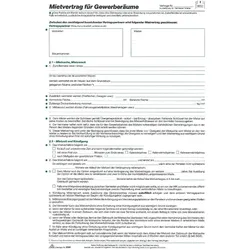
Roth, Formular, MietvertragDer Mietvertrag von Roth ist ein professionelles Formular, das speziell für die Vermietung von Gewerberäumen konzipiert wurde. Er bietet eine klare und strukturierte Vorlage, die alle notwendigen Informationen für eine rechtssichere Mietvereinbarung enthält. Das Formular ist auf hochwertigem Naturpapier gedruckt, das eine angenehme Haptik und eine gute Beschreibbarkeit mit verschiedenen Schreibgeräten wie Kugelschreiber, Bleistift und Füllfederhalter ermöglicht. Mit einem praktischen Format von DIN A4 ist der Mietvertrag leicht zu handhaben und eignet sich ideal für die Verwendung in Büros oder bei Besprechungen. Die gefaltete Ausführung sorgt dafür, dass alle relevanten Informationen übersichtlich und kompakt präsentiert werden. Dieses Formular ist eine wertvolle Ressource für Vermieter und Mieter, die eine transparente und rechtlich bindende Vereinbarung treffen möchten. - Hochwertiges Naturpapier mit 80 g/qm für eine angenehme Haptik - Geeignet für verschiedene Beschriftungsarten, einschliesslich Füllfederhalter und Schreibmaschine - Strukturierte Vorlage mit 6 Seiten für eine umfassende Mietvereinbarung.141,96 €*Versand: 0,00 €Sichere Weiterleitung zum Anbieter
-
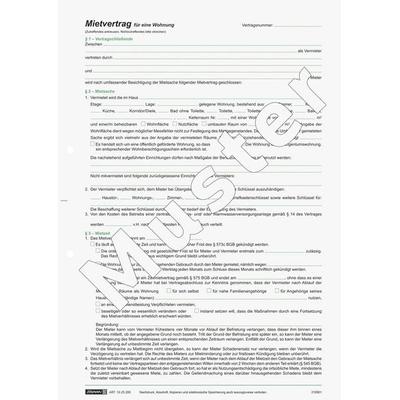
Sigel, Formular, Mietvertrag (25x)Der Mietvertrag von Sigel ist ein praktisches Formular, das speziell für die rechtssichere Gestaltung von Mietverhältnissen konzipiert wurde. Er besteht aus hochwertigem, holzfreiem Papier, das elementar chlorfrei gebleicht ist und ein Gewicht von 80 g/m2 aufweist. Dieses selbstdurchschreibende Formular ermöglicht eine einfache und effiziente Dokumentation, da es mit Hand oder Schreibmaschine beschriftet werden kann. Der Mietvertrag umfasst insgesamt drei Blätter, wobei ein Durchschlag für die eigene Dokumentation zur Verfügung steht. Die Abheftlochung sorgt dafür, dass die Unterlagen problemlos in Ordnern abgelegt werden können. Mit einem Format von DIN A4 (210 x 297 mm) ist der Mietvertrag standardisiert und passt in gängige Ablagesysteme. Dieses Formular ist eine wertvolle Unterstützung für alle, die Mietverhältnisse professionell und rechtssicher gestalten möchten.135,11 €*Versand: 0,00 €Sichere Weiterleitung zum Anbieter

-
Wo finde ich den iPhoto Ordner?
Der iPhoto Ordner befindet sich normalerweise auf Ihrem Mac im Bilder-Verzeichnis. Sie können ihn finden, indem Sie auf das Finder-Symbol in der Dockleiste klicken und dann auf "Bilder" in der Seitenleiste navigieren. In diesem Ordner sollten Sie den iPhoto Ordner sehen. Wenn Sie iPhoto auf einem externen Laufwerk oder einer anderen Festplatte installiert haben, kann der Ordner auch dort gespeichert sein. Sie können auch die Spotlight-Suche verwenden, um nach dem iPhoto Ordner zu suchen, indem Sie einfach "iPhoto" eingeben. **
-
Wie kann ich mein iPhoto wiederherstellen?
Um dein iPhoto wiederherzustellen, kannst du zuerst versuchen, es aus dem Papierkorb wiederherzustellen, falls du es versehentlich gelöscht hast. Wenn das nicht funktioniert, könntest du ein Backup deiner Fotos und iPhoto-Bibliothek verwenden, um sie wiederherzustellen. Eine weitere Möglichkeit ist die Verwendung von Datenwiederherstellungssoftware, um gelöschte Dateien wiederherzustellen. Falls alles andere fehlschlägt, könntest du dich an den Apple-Support wenden, um weitere Unterstützung bei der Wiederherstellung deines iPhotos zu erhalten. **
-
Kann man die iPhoto Library löschen?
Kann man die iPhoto Library löschen? Ja, man kann die iPhoto Library löschen, aber es ist wichtig zu beachten, dass dabei alle Fotos und Videos, die sich darin befinden, dauerhaft gelöscht werden. Es ist ratsam, vor dem Löschen der iPhoto Library eine Sicherungskopie aller Dateien zu erstellen, um sicherzustellen, dass keine wichtigen Daten verloren gehen. Nachdem die iPhoto Library gelöscht wurde, kann man auch die App iPhoto deinstallieren, da sie ohne die Library nicht mehr funktioniert. Es ist empfehlenswert, vor dem Löschen der iPhoto Library sicherzustellen, dass man keine wichtigen Fotos oder Videos mehr benötigt, da sie nach dem Löschen nicht wiederhergestellt werden können. **
-
Wo speichert iPhoto die Bilder ab?
iPhoto speichert die Bilder standardmäßig in einer Bibliotheksdatei mit der Endung ".photolibrary". Diese Datei befindet sich normalerweise im Ordner "Bilder" auf dem Mac. Innerhalb dieser Bibliotheksdatei werden alle Bilder, Videos und Alben gespeichert, die in iPhoto importiert wurden. Es ist wichtig, die Bibliotheksdatei regelmäßig zu sichern, um sicherzustellen, dass keine Daten verloren gehen. Man kann auch eine externe Festplatte verwenden, um die Bibliotheksdatei zu sichern und mehr Speicherplatz auf dem Mac freizugeben. **


Wie bekomme ich Fotos aus iPhoto heraus?
Um Fotos aus iPhoto herauszubekommen, kannst du sie einfach exportieren. Gehe dazu in iPhoto auf das gewünschte Foto oder die gewünschten Fotos, klicke auf "Ablage" und dann auf "Exportieren". Wähle den Speicherort und das Dateiformat aus und klicke auf "Exportieren". Alternativ kannst du auch die Fotos per Drag & Drop aus iPhoto in einen anderen Ordner auf deinem Computer ziehen. Hast du noch weitere Fragen dazu? **
Kann man die alte iPhoto Library löschen?
Kann man die alte iPhoto Library löschen? Ja, es ist möglich, die alte iPhoto Library zu löschen, wenn Sie sicher sind, dass Sie alle benötigten Fotos und Daten gesichert haben. Sie können die iPhoto Library einfach in den Papierkorb verschieben und dann den Papierkorb leeren, um sie dauerhaft zu löschen. Es ist jedoch ratsam, vorher eine Sicherungskopie der iPhoto Library zu erstellen, um sicherzustellen, dass keine wichtigen Daten verloren gehen. Stellen Sie außerdem sicher, dass Sie nicht versehentlich die aktuelle iPhoto Library löschen, die Sie noch verwenden. **
Top-Angebote
Produkte zum Begriff IPhoto:
-
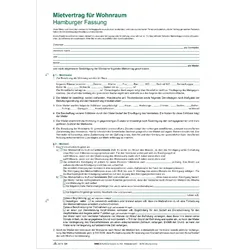
Roth, Formular, Mietvertrag für WohnraumDer Mietvertrag für Wohnraum von Roth ist ein umfassendes Formular, das speziell für die Hamburger Fassung konzipiert wurde. Mit insgesamt 12 Seiten bietet dieses Dokument alle notwendigen Informationen und rechtlichen Rahmenbedingungen für die Vermietung von Wohnraum. Es ist auf DIN A4 gefalzt und ermöglicht eine einfache Handhabung und Aufbewahrung. Der Vertrag ist so gestaltet, dass er sowohl mit Kugelschreibern, Bleistiften als auch Füllfederhaltern beschriftet werden kann, was eine flexible Nutzung gewährleistet. Zudem enthält der Mietvertrag eine Wohnungsgeberbescheinigung, die für die Anmeldung des Mieters erforderlich ist. Dieses Formular ist eine praktische Lösung für Vermieter und Mieter, die eine rechtssichere Grundlage für ihr Mietverhältnis suchen. - Enthält eine Wohnungsgeberbescheinigung für die Anmeldung des Mieters - Geeignet für verschiedene Beschriftungsarten: Kugelschreiber, Bleistift, Füllfederhalter - Umfassendes Dokument mit 12 Seiten für rechtliche Klarheit.67,58 €*Versand: 0,00 €Sichere Weiterleitung zum Anbieter
-
Sigel, Formular, MietvertragDer Mietvertrag von Sigel ist ein professionelles Formular, das speziell für die rechtssichere Gestaltung von Mietverhältnissen konzipiert wurde. Hergestellt aus holzfreiem Papier, das elementar chlorfrei gebleicht ist, bietet dieses Produkt eine hohe Qualität mit einem Gewicht von 90 g/m2. Die DIN A4 Grösse (210 x 297 mm) macht es einfach, das Formular in gängigen Druckern und Schreibmaschinen zu verwenden. Der Mietvertrag besteht aus drei Blättern, die ausreichend Platz für alle erforderlichen Informationen bieten. Die Beschriftung kann sowohl mit der Hand als auch mit einer Schreibmaschine erfolgen, was eine flexible Handhabung ermöglicht. Dieses Formular ist ideal für Vermieter und Mieter, die eine klare und rechtlich bindende Vereinbarung treffen möchten. Es unterstützt eine transparente Kommunikation und hilft, Missverständnisse zu vermeiden.61,93 €*Versand: 0,00 €Sichere Weiterleitung zum Anbieter
-
Roth, Formular, MietvertragDer Mietvertrag von Roth ist ein professionelles Formular, das speziell für die Vermietung von Gewerberäumen konzipiert wurde. Er bietet eine klare und strukturierte Vorlage, die alle notwendigen Informationen für eine rechtssichere Mietvereinbarung enthält. Das Formular ist auf hochwertigem Naturpapier gedruckt, das eine angenehme Haptik und eine gute Beschreibbarkeit mit verschiedenen Schreibgeräten wie Kugelschreiber, Bleistift und Füllfederhalter ermöglicht. Mit einem praktischen Format von DIN A4 ist der Mietvertrag leicht zu handhaben und eignet sich ideal für die Verwendung in Büros oder bei Besprechungen. Die gefaltete Ausführung sorgt dafür, dass alle relevanten Informationen übersichtlich und kompakt präsentiert werden. Dieses Formular ist eine wertvolle Ressource für Vermieter und Mieter, die eine transparente und rechtlich bindende Vereinbarung treffen möchten. - Hochwertiges Naturpapier mit 80 g/qm für eine angenehme Haptik - Geeignet für verschiedene Beschriftungsarten, einschliesslich Füllfederhalter und Schreibmaschine - Strukturierte Vorlage mit 6 Seiten für eine umfassende Mietvereinbarung.141,96 €*Versand: 0,00 €Sichere Weiterleitung zum Anbieter
-
Wie kann ich iPhoto aktualisieren?
Um iPhoto zu aktualisieren, musst du sicherstellen, dass du die neueste Version des Betriebssystems auf deinem Mac hast. Gehe dazu in den App Store und suche nach Updates für iPhoto. Wenn ein Update verfügbar ist, klicke auf "Aktualisieren", um die neueste Version herunterzuladen und zu installieren. Alternativ kannst du auch die iPhoto-App öffnen und unter "Hilfe" nach Updates suchen. Stelle sicher, dass du regelmäßig nach Updates für iPhoto suchst, um von den neuesten Funktionen und Verbesserungen zu profitieren. **
-
Warum beendet sich iPhoto nicht mehr?
Es gibt verschiedene mögliche Gründe, warum sich iPhoto nicht mehr beendet. Es könnte ein technisches Problem geben, wie zum Beispiel ein Fehler im Programmcode oder eine beschädigte Datei. Es könnte auch sein, dass iPhoto noch im Hintergrund Prozesse ausführt, die noch nicht abgeschlossen sind. In einigen Fällen kann es auch an einer Inkompatibilität mit anderen Programmen oder Einstellungen auf dem Computer liegen. Es könnte hilfreich sein, das Programm zu aktualisieren, den Computer neu zu starten oder den technischen Support von Apple zu kontaktieren, um das Problem zu lösen. **
-
Wo finde ich den iPhoto Ordner?
Der iPhoto Ordner befindet sich normalerweise auf Ihrem Mac im Bilder-Verzeichnis. Sie können ihn finden, indem Sie auf das Finder-Symbol in der Dockleiste klicken und dann auf "Bilder" in der Seitenleiste navigieren. In diesem Ordner sollten Sie den iPhoto Ordner sehen. Wenn Sie iPhoto auf einem externen Laufwerk oder einer anderen Festplatte installiert haben, kann der Ordner auch dort gespeichert sein. Sie können auch die Spotlight-Suche verwenden, um nach dem iPhoto Ordner zu suchen, indem Sie einfach "iPhoto" eingeben. **
-
Wie kann ich mein iPhoto wiederherstellen?
Um dein iPhoto wiederherzustellen, kannst du zuerst versuchen, es aus dem Papierkorb wiederherzustellen, falls du es versehentlich gelöscht hast. Wenn das nicht funktioniert, könntest du ein Backup deiner Fotos und iPhoto-Bibliothek verwenden, um sie wiederherzustellen. Eine weitere Möglichkeit ist die Verwendung von Datenwiederherstellungssoftware, um gelöschte Dateien wiederherzustellen. Falls alles andere fehlschlägt, könntest du dich an den Apple-Support wenden, um weitere Unterstützung bei der Wiederherstellung deines iPhotos zu erhalten. **
Ähnliche Suchbegriffe für IPhoto
-
Sigel, Formular, Mietvertrag (25x)Der Mietvertrag von Sigel ist ein praktisches Formular, das speziell für die rechtssichere Gestaltung von Mietverhältnissen konzipiert wurde. Er besteht aus hochwertigem, holzfreiem Papier, das elementar chlorfrei gebleicht ist und ein Gewicht von 80 g/m2 aufweist. Dieses selbstdurchschreibende Formular ermöglicht eine einfache und effiziente Dokumentation, da es mit Hand oder Schreibmaschine beschriftet werden kann. Der Mietvertrag umfasst insgesamt drei Blätter, wobei ein Durchschlag für die eigene Dokumentation zur Verfügung steht. Die Abheftlochung sorgt dafür, dass die Unterlagen problemlos in Ordnern abgelegt werden können. Mit einem Format von DIN A4 (210 x 297 mm) ist der Mietvertrag standardisiert und passt in gängige Ablagesysteme. Dieses Formular ist eine wertvolle Unterstützung für alle, die Mietverhältnisse professionell und rechtssicher gestalten möchten.135,11 €*Versand: 0,00 €Sichere Weiterleitung zum Anbieter
-
Roth, Formular, Vordruck Universal-MietvertragDer Vordruck Universal-Mietvertrag von Roth ist ein praktisches Formular, das für die Erstellung von Mietverträgen für Wohnungen aller Kategorien und verschiedene Vertragsvarianten konzipiert wurde. Dieses selbstdurchschreibende Dokument ermöglicht eine einfache und effiziente Handhabung, da es in einem Format geliefert wird, das die Erstellung mehrerer Kopien in einem Schritt ermöglicht. Der Mietvertrag umfasst insgesamt sechs Blätter, die in einem DIN A4-Format angeordnet sind, und bietet somit ausreichend Platz für alle notwendigen Informationen. Die klare Struktur und die benutzerfreundliche Gestaltung machen es zu einem idealen Werkzeug für Vermieter und Mieter, um rechtliche Vereinbarungen transparent und nachvollziehbar festzuhalten. - Selbstdurchschreibendes Formular für einfache Handhabung - Geeignet für verschiedene Mietvertragsvarianten - Enthält insgesamt sechs Blätter im DIN A4-Format.140,17 €*Versand: 0,00 €Sichere Weiterleitung zum Anbieter
-
Nemeth, Peter: Praxistipps für die WohnungssuchePraxistipps für die Wohnungssuche , Worauf es bei Kauf und Miete ankommt (Ausgabe Österreich) , Wannen > Chiptuning & Motortuning , Auflage: 2. Auflage 2024, Erscheinungsjahr: 20240315, Produktform: Kartoniert, Autoren: Nemeth, Peter~Nemeth, Irene, Auflage: 24002, Auflage/Ausgabe: 2. Auflage 2024, Seitenzahl/Blattzahl: 188, Keyword: Wohnung; Wohnungseigentum; Ratgeber; Wohnungskauf, Fachschema: Bau / Ratgeber~Hausbau / Bauratgeber~Mietrecht~Österreich~Umzug (Wohnungswechsel)~Wohnungswechsel~Eigentum / Wohneigentum~Wohneigentum~Recht / Ratgeber (allgemein), Fachkategorie: Ratgeber, Sachbuch: Recht, Warengruppe: HC/Recht/Rechtsratgeber, UNSPSC: 49019900, Warenverzeichnis für die Außenhandelsstatistik: 49019900, Länge: 207, Breite: 145, Höhe: 12, Gewicht: 282, Produktform: Kartoniert, Genre: Sozialwissenschaften/Recht/Wirtschaft,29,90 €*Versand: 0,00 €Sichere Weiterleitung zum Anbieter
-
Kann man die iPhoto Library löschen?
Kann man die iPhoto Library löschen? Ja, man kann die iPhoto Library löschen, aber es ist wichtig zu beachten, dass dabei alle Fotos und Videos, die sich darin befinden, dauerhaft gelöscht werden. Es ist ratsam, vor dem Löschen der iPhoto Library eine Sicherungskopie aller Dateien zu erstellen, um sicherzustellen, dass keine wichtigen Daten verloren gehen. Nachdem die iPhoto Library gelöscht wurde, kann man auch die App iPhoto deinstallieren, da sie ohne die Library nicht mehr funktioniert. Es ist empfehlenswert, vor dem Löschen der iPhoto Library sicherzustellen, dass man keine wichtigen Fotos oder Videos mehr benötigt, da sie nach dem Löschen nicht wiederhergestellt werden können. **
-
Wo speichert iPhoto die Bilder ab?
iPhoto speichert die Bilder standardmäßig in einer Bibliotheksdatei mit der Endung ".photolibrary". Diese Datei befindet sich normalerweise im Ordner "Bilder" auf dem Mac. Innerhalb dieser Bibliotheksdatei werden alle Bilder, Videos und Alben gespeichert, die in iPhoto importiert wurden. Es ist wichtig, die Bibliotheksdatei regelmäßig zu sichern, um sicherzustellen, dass keine Daten verloren gehen. Man kann auch eine externe Festplatte verwenden, um die Bibliotheksdatei zu sichern und mehr Speicherplatz auf dem Mac freizugeben. **
-
Wie bekomme ich Fotos aus iPhoto heraus?
Um Fotos aus iPhoto herauszubekommen, kannst du sie einfach exportieren. Gehe dazu in iPhoto auf das gewünschte Foto oder die gewünschten Fotos, klicke auf "Ablage" und dann auf "Exportieren". Wähle den Speicherort und das Dateiformat aus und klicke auf "Exportieren". Alternativ kannst du auch die Fotos per Drag & Drop aus iPhoto in einen anderen Ordner auf deinem Computer ziehen. Hast du noch weitere Fragen dazu? **
-
Kann man die alte iPhoto Library löschen?
Kann man die alte iPhoto Library löschen? Ja, es ist möglich, die alte iPhoto Library zu löschen, wenn Sie sicher sind, dass Sie alle benötigten Fotos und Daten gesichert haben. Sie können die iPhoto Library einfach in den Papierkorb verschieben und dann den Papierkorb leeren, um sie dauerhaft zu löschen. Es ist jedoch ratsam, vorher eine Sicherungskopie der iPhoto Library zu erstellen, um sicherzustellen, dass keine wichtigen Daten verloren gehen. Stellen Sie außerdem sicher, dass Sie nicht versehentlich die aktuelle iPhoto Library löschen, die Sie noch verwenden. **
* Alle Preise verstehen sich inklusive der gesetzlichen Mehrwertsteuer und ggf. zuzüglich Versandkosten. Die Angebotsinformationen basieren auf den Angaben des jeweiligen Shops und werden über automatisierte Prozesse aktualisiert. Eine Aktualisierung in Echtzeit findet nicht statt, so dass es im Einzelfall zu Abweichungen kommen kann. ** Hinweis: Teile dieses Inhalts wurden von KI erstellt.